
Welkom
In een paar klikken aan de slag met jouw slaapdagboek!
In een paar klikken aan de slag met jouw slaapdagboek!
Met dit digitale slaapdagboek houd je eenvoudig bij hoe je slaapt. Door dit elke dag te doen, krijg je beter inzicht in je slaap en kun je patronen ontdekken die helpen bij verbetering.
💡Voeg voor gebruik het slaapdagboek toe aan de apps op je gsm/tablet met de knop onderaan. Handig om de app op je startscherm zetten (zie ev. Veelgestelde vragen).
Uitleg
Zo werkt het
Zo werkt het
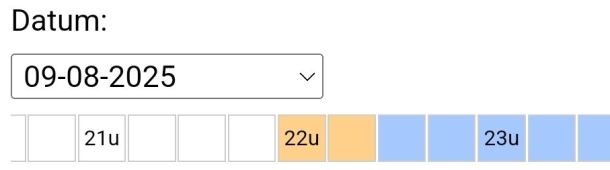
- Ga bovenaan naar Dagboek en kies Voeg dag toe.
- Vul in: datum, hoe slaperig je was bij naar bed gaan (1=niet, 10=maximaal), vink eventueel slaapmedicatie aan en kleur je nacht in de 15-minuten blokjes (1x tik = slapen/blauw, 2x = wakker in bed/oranje, leeg = uit bed). Vul ook eventuele slaap overdag en opmerkingen in. Met Verven kun je op tablet of gsm meerdere blokken tegelijk inkleuren. Voor wat grotere blokken: draai het scherm een kwartslag/liggend.
💡Leg pen en papier naast je bed voor aantekeningen die je de volgende ochtend in je dagboek kan zetten. - Klik op Opslaan.
- Herhaal elke dag stap 1 tot en met 3.
- Meerdere dagen kun je handig terugzien in Weekoverzicht. Meer opties vind je bij Extra inzicht📊.
Hulp
Veelgestelde vragen
Veelgestelde vragen
Hoe zet ik het slaapdagboek op mijn startscherm?
Apple: tik op het delen-icoon en kies “Zet op beginscherm”.
Android: open het browser-menu (drie puntjes of streepjes) en kies “(Aan) startscherm toevoegen”, “Toevoegen aan startscherm” of een vergelijkbare optie.
Waar staan mijn data?
In de meeste gevallen in je browser zelf. Je gegevens worden alleen opgeslagen op je eigen apparaat en niet op een server. Soms wordt deze opslag geblokkeerd; je ziet dan als je op opslaan drukt waar je de data terug kan vinden mocht je een back-up nodig hebben of deze handmatig willen verwijderen.
Kan ik later iets wijzigen?
Ja. Open dezelfde datum opnieuw, pas blokken/velden aan en klik Opslaan.
Hoe kan ik het weekoverzicht delen?
Premium-gebruikers kunnen via Extra inzicht en Weekoverzicht hun gegevens printen, opslaan en/of mailen met de knoppen bovenaan de pagina. Op dit moment is Premium alleen beschikbaar als je een code hebt ontvangen via je behandelaar.
Data van oud naar nieuw toestel overzetten?
Maak een back-up op je oude toestel (zie onderstaand). Zet dit bestand op je nieuwe telefoon via Airdrop, e-mail, Cloud of USB en volg de stappen bij Back-up terugzetten. Ook kun je een afdruk van je Weekoverzicht maken ter naslag/back-up van gegevens.
Gegevens weg?
Mogelijk heb je in privémodus gewerkt of de browsergegevens gewist. Gebruik de laatst gemaakte back-up.
Back-up
Back-up maken in één klik
Back-up maken in één klik
Klik op de knop hieronder om een back-up op je toestel te maken, bv. voor het geval je per ongeluk je geschiedenis wist.
Back-up terugzetten
Stappen om een back-up terug te zetten, mocht je je data kwijt zijn geraakt.
- Vind het bestand: zoek op bestandsnaam
slaapdagboek_backupin Bestanden/Verkenner/Finder. Controleer zo nodig de standaard downloadmap in de browserinstellingen (Safari: Instellingen → Safari → Downloads; Chrome/Android: Chrome → Instellingen → Downloads). - Klik onderstaand op Bestand kiezen.
- Kies het bestand
slaapdagboek_backup_YYYY-MM-DD.json. Klik op Back-up terugzetten en bevestig. - Open het Dagboek of Weekoverzicht: je gegevens staan weer klaar.
Gegevens wissen op dit toestel
Klik op de knop hieronder om alle opgeslagen gegevens van dit slaapdagboek te verwijderen.
Let op: als je eerder een slaapdagboek.json hebt gedownload, verwijder dat bestand dan ook in je Bestanden / Downloads-map als je geen kopie wilt bewaren.